Suivi des cadres forfait jours

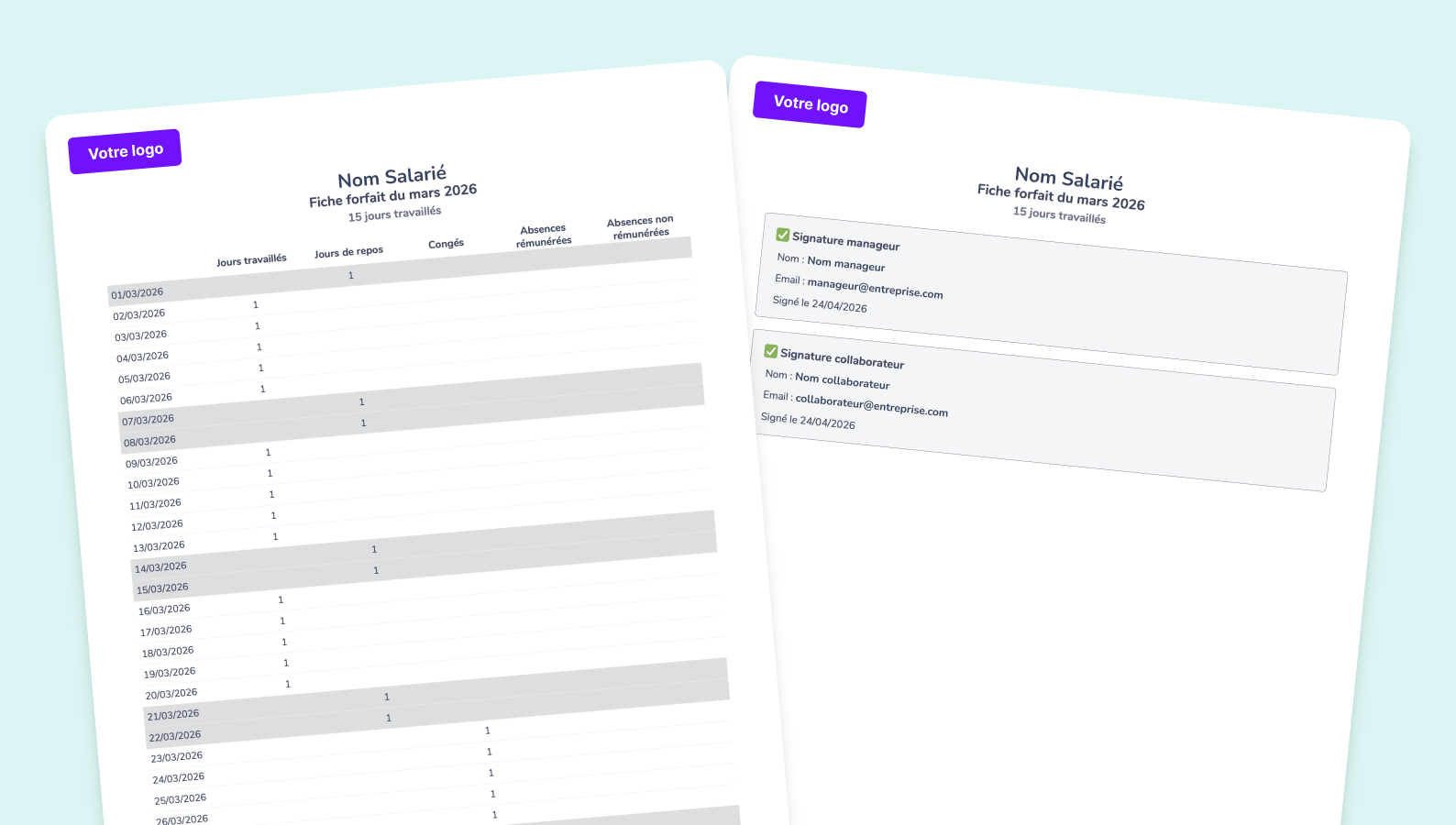
Module optionnel, sur devis, nécessitant une configuration. Le module Fiches forfait jour n’est pas activable en autonomie depuis votre espace. Il est mis en place avec notre équipe technique, qui adapte la fiche (règles de décompte, jours de repos, congés, périodes de référence, mentions, circuit de signature) à votre organisation et à vos contraintes internes. Avant toute activation, un échange de cadrage est nécessaire.
À quoi sert le module
Le module génère, pour chaque collaborateur au forfait jours, une fiche mensuelle au format PDF qui récapitule les jours travaillés, de repos et de congés, à partir des temps saisis et validés dans Gryzzly. Cette fiche est signée depuis l’interface par le collaborateur et par le manager, puis archivée et exportable.
Il vous fournit ainsi une trace mensuelle datée et signée du décompte des jours, sans ressaisie.
Prérequis
- Module Fiches forfait jour activé et configuré par l’équipe Gryzzly.
- Module Validation des saisies actif : la génération des fiches est déclenchée par la validation des temps par le manager.
- Collaborateurs concernés identifiés comme étant au forfait jours (configuré lors de la mise en place).
- Saisie régulière et complète des temps par les collaborateurs.
Cycle de vie d’une fiche
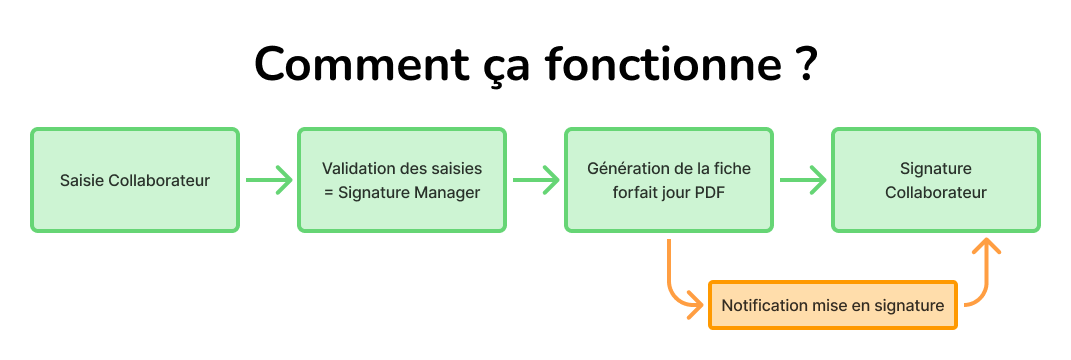
- Saisie : le collaborateur saisit ses temps normalement. Aucune action supplémentaire.
- Validation : en fin de mois, le manager valide les saisies du collaborateur. Les temps sont alors figés et ne sont plus modifiables. Cette validation vaut signature du manager : elle est reportée sur la fiche avec son nom et sa date.
- Génération : la fiche du mois est créée automatiquement au format PDF, au statut « À signer ».
- Notification : le collaborateur reçoit une notification (email, Slack ou Microsoft Teams) l’invitant à signer.
- Signature : le collaborateur vérifie le décompte, atteste de son exactitude, commente si besoin et signe.
- Complétion : la fiche passe au statut « Complétée » et devient exportable en PDF pour le manager et le collaborateur.
Côté manager : valider les saisies
- Ouvrez la vue Équipe.
- Cliquez sur l’onglet Validation des saisies.
- Dans la section À valider, seuls les collaborateurs dont la saisie du mois est complète peuvent être validés. Cochez-les, puis cliquez sur Valider (ou validez individuellement).
- Les collaborateurs validés apparaissent dans la section Validé, avec la date de validation. Les fiches forfait jour correspondantes sont générées immédiatement, avec votre signature déjà apposée.
Il n’y a pas d’action de signature distincte pour le manager : valider les temps, c’est signer la fiche. Ne validez donc que des saisies que vous avez vérifiées.
Pour rappel : la validation fige les temps. Si une correction est nécessaire après validation, il faut rejeter la validation, ce qui ré-ouvre la saisie ; la fiche devra être regénérée. Les modalités exactes dépendent de votre configuration.
Côté collaborateur : signer sa fiche
- Cliquez sur la notification reçue, ou ouvrez la vue Mes temps et cliquez sur le bouton Fiches forfait jour.
- La liste affiche toutes les fiches qui vous sont assignées, par mois, avec le total de jours travaillés.
- Cliquez sur Signer sur la fiche du mois concerné.
- Vérifiez le détail : jours travaillés, jours de repos, congés, décompte jour par jour.
- Cochez J’atteste l’exactitude des informations ci-dessus.
- Ajoutez un commentaire texte si vous le souhaitez (optionnel).
- Cliquez sur Valider.
La fiche est alors signée de votre côté. Vous pouvez la consulter à tout moment et l’exporter en PDF une fois complétée.
Côté administrateur : suivre et exporter
Depuis la vue Équipe, cliquez sur le bouton Fiches forfait jour pour accéder au tableau de bord dédié.
Filtrer
Le tableau liste l’ensemble des fiches de l’espace. Filtres disponibles :
- Période (plage de mois)
- Statut : À signer, Complétée
- Manager
- Collaborateur
- Commentaire (fiches avec ou sans commentaire du collaborateur)
Chaque ligne indique le statut, le collaborateur, le mois, le manager, le nombre de jours travaillés et la présence d’un commentaire.
Actions sur une fiche
- Consulter : ouvre la fiche, affiche le décompte et l’état des signatures (qui a signé, quand).
- Relancer (fiches « À signer ») : envoie une nouvelle notification au collaborateur par email et Slack ou Microsoft Teams.
- Exporter (fiches « Complétée ») : télécharge la fiche au format PDF.
Export en masse
- Filtrez sur le statut Complétée et la période souhaitée.
- Cochez les fiches concernées (ou tout sélectionner).
- Cliquez sur Exporter la sélection. Vous obtenez une archive ZIP contenant un PDF par fiche.
Contenu du PDF généré
Chaque fiche comporte :
- Le logo de votre organisation et la mention « Édité par Gryzzly ».
- L’identité du collaborateur, sa fonction, le mois concerné et le total de jours travaillés.
- Le décompte jour par jour (travaillé, repos, congé).
- Le commentaire du collaborateur, le cas échéant.
- Le bloc Signature manager : nom, identifiant, date de validation des temps (qui vaut signature).
- Le bloc Signature collaborateur : nom, identifiant, date de signature.
La mise en page, les libellés et les mentions supplémentaires (convention collective, nombre de jours annuel, rappel des règles de repos, etc.) sont adaptables lors de la configuration.
Questions fréquentes
Que se passe-t-il si un collaborateur ne signe pas ? La fiche reste au statut « À signer ». L’administrateur peut le relancer autant de fois que nécessaire depuis le tableau de bord.
Peut-on modifier une fiche après génération ? Non. La fiche reflète des temps validés, donc figés. Pour corriger, il faut ré-ouvrir la saisie via le module de validation et regénérer la fiche.
Un collaborateur peut-il contester le décompte ? Il peut ajouter un commentaire libre avant de signer. Le commentaire figure sur le PDF et est visible dans le tableau de bord administrateur (filtre « Commentaire »).
Les fiches sont-elles conservées ? Oui, elles restent consultables et exportables depuis Gryzzly. Nous recommandons néanmoins un export régulier vers votre système d’archivage RH.
Le manager doit-il signer la fiche ? Non, pas séparément. Sa validation des temps vaut signature et figure sur le PDF avec sa date.
Le module fonctionne-t-il sans le module Validation des saisies ? Non. La validation est l’événement qui déclenche la génération, porte la signature du manager et garantit que les données signées ne bougeront plus.
Mise en place
Le module est configuré avec notre équipe technique. Nous définissons ensemble le périmètre (collaborateurs concernés), les règles de décompte, le contenu et la mise en page de la fiche, ainsi que le circuit de signature. Prévoyez un mois de test avant généralisation.